
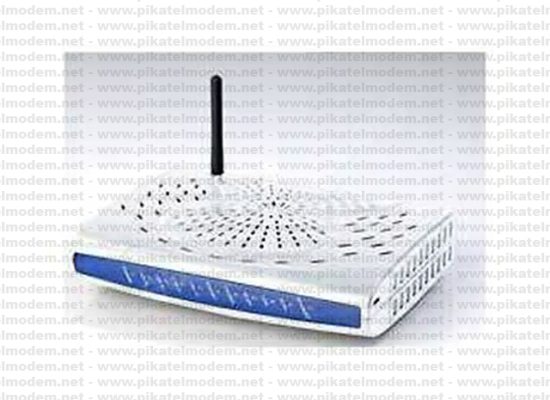
Aşağıdaki adımları takip ederek ‘Pikatel IAD421W’ modem kurulumunu gerçekleştirebilirsiniz.
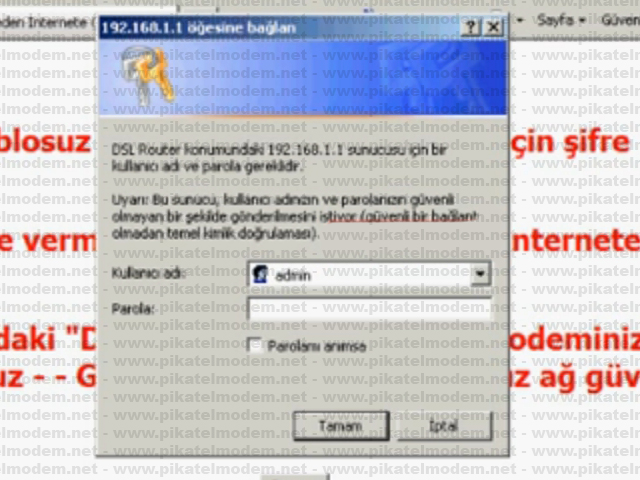
- Modeme kablolu olarak bağlı bir bilgisayardan herhangi bir internet tarayıcısı açıp, adres satırına ‘192.168.1.1′ yazdıktan sonra Enter‘a basalım.
- Açılan pencerede ‘Kullanıcı adı’ bölümüne ‘admin’, ‘Şifre’ bölümüne ise ‘ttnet’ veya ‘password’ yazdıktan sonra ‘Tamam‘ butonuna tıklayalım.
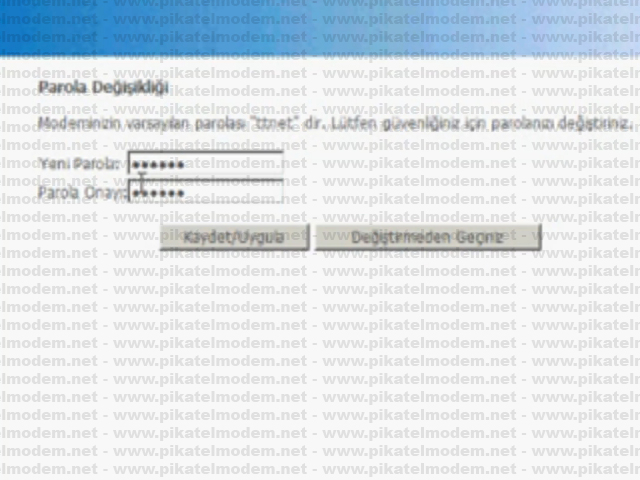
- Açılan şifre değiştirme sayfasında ‘Değiştirmeden Geçiniz‘ butonuna tıklayıp, şifre değişikliği sağlamadan modem arayüzüne giriş yapabilirsiniz.
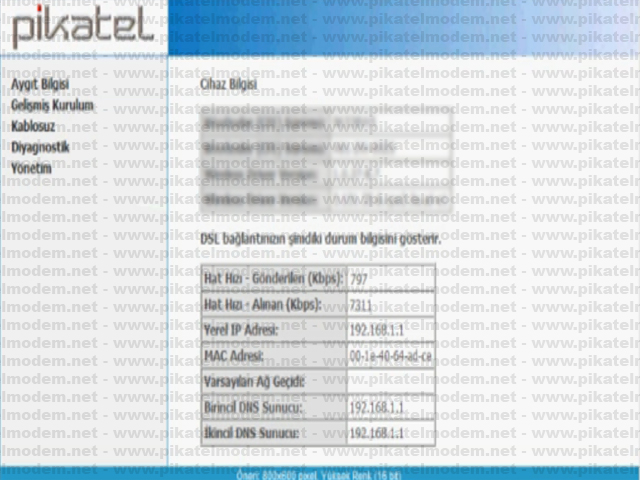
- Modem arayüz sayfası açıldıktan sonra, sol tarafta yer alan menü listesinde ‘Gelişmiş Kurulum‘ → ‘WAN(İnternet)‘ menülerine tıklayalım.
- Açılan sayfada bulunan tablonun sağ tarafında yer alan ‘Ayarla‘ butonuna tıklayalım.

- Açılan ekranda;
VPI: 8,
VCI: 35,
Quality of Service: UBR Without PCR,
Quality of Service Etkin: İşaretli,
olarak düzenledikten sonra ‘İleri‘ butonuna tıklayalım.

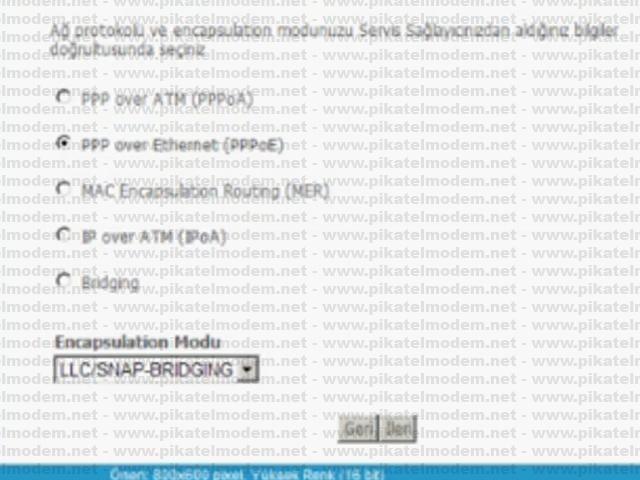
- Açılan sayfada ‘PPP over Ethernet (PPPoE)’ seçeneğini işaretleyelim.
- ‘Encapsulation Modunu’ bölümünü ‘LLC/SNAP-BRIDGING’ olarak ayarladıktan sonra ‘İleri’ butonuna tıklayalım.
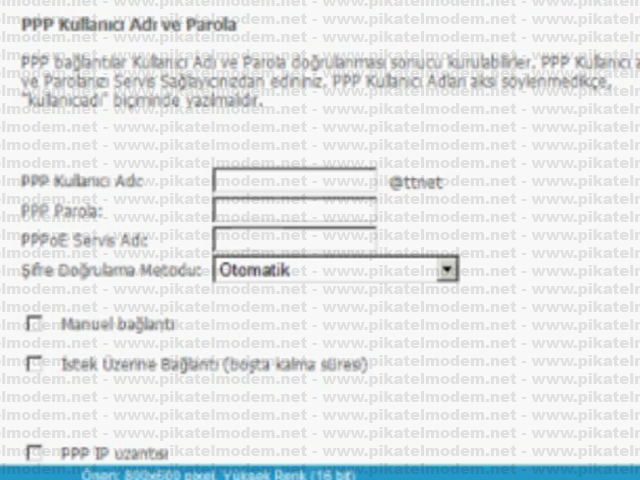
- Açılan sayfada ‘PPP Kullanıcı Adı‘ bölümüne, servis sağlayıcınız tarafından sizlere verilmiş olan ‘ADSL Kullanıcı Adı’ bilgisini yazalım.
- ‘PPP Parola’ bölümüne, servis sağlayıcınız tarafından sizlere verilmiş olan ‘ADSL Şifre’ bilgisini yazalım.
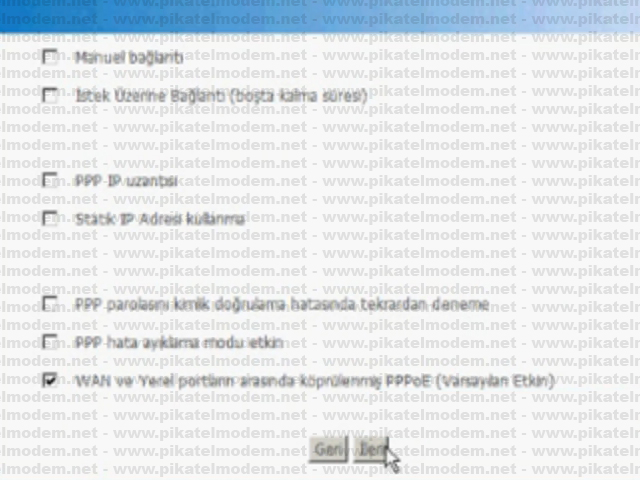
- ‘Şifre Doğrulama Metodu‘ bölümünde ‘Otomatik’ seçeneğini seçelim ve sayfanın altındaki ‘İleri’ butonuna tıklayalım.
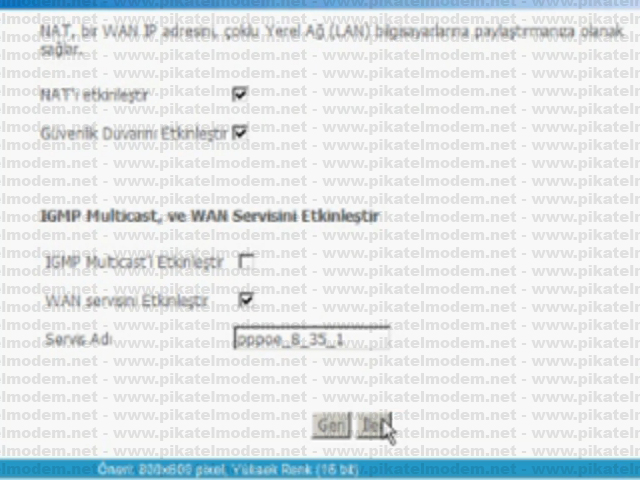
- Açılan sayfada ‘NAT’ı Etkinleştir‘, ‘Güvenlik Duvarını Etkinleştir’ ve ‘WAN servisini Etkinleştir’ kutucuklarını işaretledikten sonra ‘İleri’ butonuna tıklayalım.
- Gelen sayfadaki tabloda, yapmış olduğunuz kurulum ayarlarının özet bilgisi olacak; bilgiler doğru ise ‘Kaydet‘ butonuna tıklayalım.
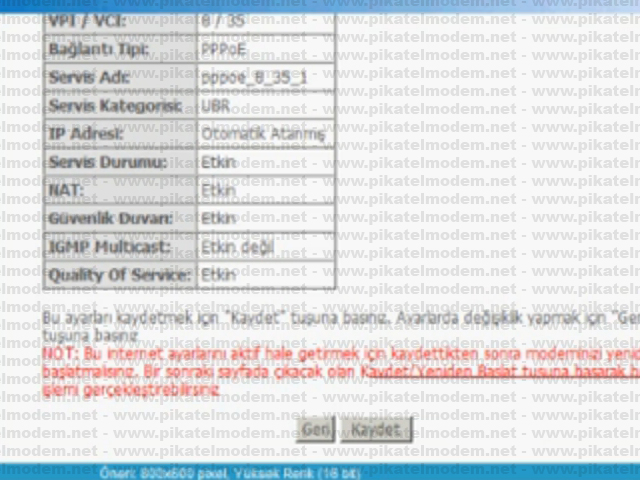
- Gelen sayfada ‘Kaydet/Yeniden Başlat‘ butonuna tıklayıp, yapmış olduğumuz ayarların modeme kaydedilmesini sağlayalım.
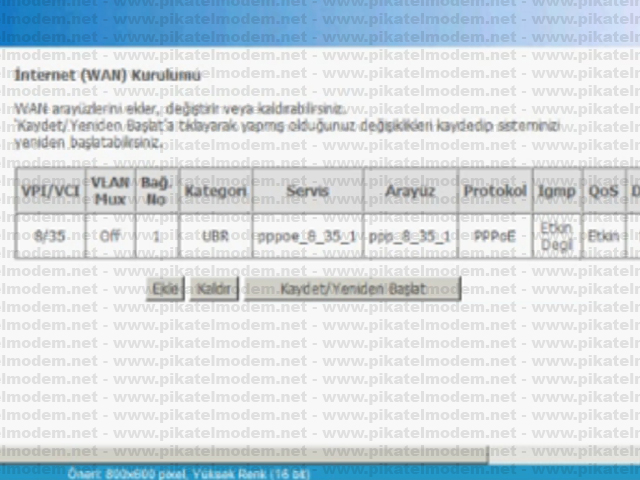
- Kaydetme ve yeniden başlatma işleminin tamamlanmasını bekleyelim.
- İşlem bittikten ve modemin tüm ışıkları yandıktan sonra internetinizi kullanabilirsiniz.
Özet
Pikatel IAD421W modem kurulumu için aşağıdaki adımları takip edebilirsiniz:
1- İlk olarak, modem kutusundan tüm parçaları çıkarın ve modem güç adaptörünü prizdeki bir yuva ile bağlayın.
2- Ethernet kablosu kullanarak bilgisayarınızı modeme bağlayın. Ethernet kablosunu modemdeki “LAN” veya “Ethernet” portuna ve bilgisayarınızdaki Ethernet portuna takın.
3- Modemi açın ve internet tarayıcınızı açın. Adres çubuğuna “192.168.1.1” yazın ve Enter tuşuna basın. Bu, modemin web arayüzüne erişmenizi sağlayacaktır.
4- Karşınıza çıkan sayfada, modemin varsayılan kullanıcı adı ve şifresini girin. Varsayılan olarak, kullanıcı adı “admin” ve şifre “admin”dir. Daha sonra “Giriş” düğmesine tıklayın.
5- Modemin arayüzünde, “Kurulum” veya “WAN” menüsüne gidin. Burada, internet sağlayıcınızdan aldığınız bilgileri girerek internet bağlantınızı yapılandırabilirsiniz. Internet Servis Sağlayıcınızın size sağladığı bilgiler arasında ISP adı, kullanıcı adı, şifre, VPI/VCI, IP adresi ve DNS adresi bulunur.
6- İnternet bağlantınızı yapılandırdıktan sonra, “Kablosuz” menüsüne giderek kablosuz ağınızı yapılandırabilirsiniz.
7- Modem kurulumunu tamamlamak için, yaptığınız tüm değişiklikleri kaydedin ve modem arayüzünden çıkın.